
E-Mails aus Outlook sichern: Schritt-für-Schritt-Anleitung
21.10.2026

KI-generiertes Bild
Es ist ein beruflicher Albtraum: Durch einen Defekt oder ein Versehen sind wichtige Nachrichten plötzlich gelöscht. Für so einen Fall hilft es, E-Mails in Outlook regelmäßig zu sichern, also ein Backup anzulegen. Damit bewahren Sie eine Kopie Ihrer Outlook-E-Mails getrennt vom Mailserver auf. Der gewünschte Umfang bestimmt die dabei passende Art der Sicherung. Ob einzelne Nachricht, PDF oder vollständige PST-Datei – so gehen Sie vor.
So sichern Sie Mails aus Outlook
Je nachdem, ob Sie einzelne Nachrichten, das ganze Postfach oder neue Eingänge sichern möchten, gehen Sie unterschiedlich vor.
- Ihr ganzes Postfach exportieren Sie in eine Outlook-Datendatei mit der Endung .pst.
- Einzelne Nachrichten speichern Sie für den gezielten Zugriff in verschiedenen Formaten.
E-Mails aus Outlook als PST-Datei exportieren
Mit dem PST-Export erhalten Sie eine Sicherung, die Sie später komplett wiederherstellen können. Wenn Sie neben Ihren E-Mails auch Termine und Kontakte sichern möchten, wählen Sie im entsprechenden Schritt das gesamte Konto aus und aktivieren Sie die Option „Unterordner einschließen“. Diese Methode steht Ihnen sowohl im klassischen als auch im neuen Outlook zur Verfügung.
So exportieren Sie Mails im neuen Outlook:
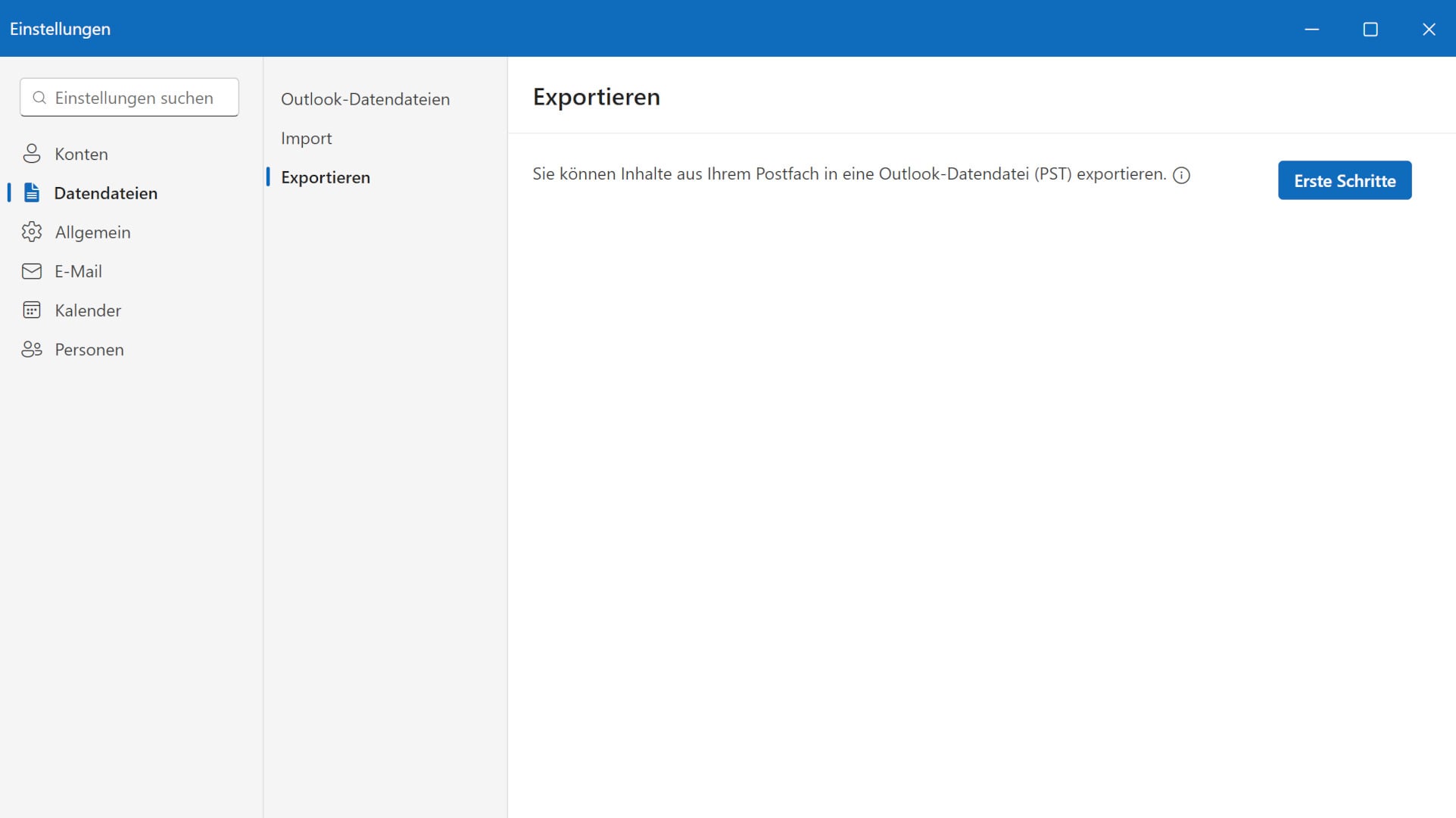
- Navigieren Sie zu „Datei | Einstellungen“.
- Wählen Sie den Menüpunkt „Datendateien“.
- Klicken Sie auf „Exportieren“.
- Über den Button „Erste Schritte“ starten Sie den Assistenten.
- Wählen Sie aus, was Sie sichern möchten (das vollständige Postfach oder bestimmte Ordner).
- Legen Sie fest, wie Outlook beim Export mit Duplikaten umgehen soll und wählen Sie einen Zeitbereich.
- Wählen Sie das Ziel der Sicherung und ob die gesicherten Elemente kopiert oder verschoben werden sollen.
- Vergeben Sie ein Passwort für die Sicherungsdatei.
- Starten Sie die Sicherung über den Button „Exportieren“.
So gehen Sie im klassischen Outlook vor:
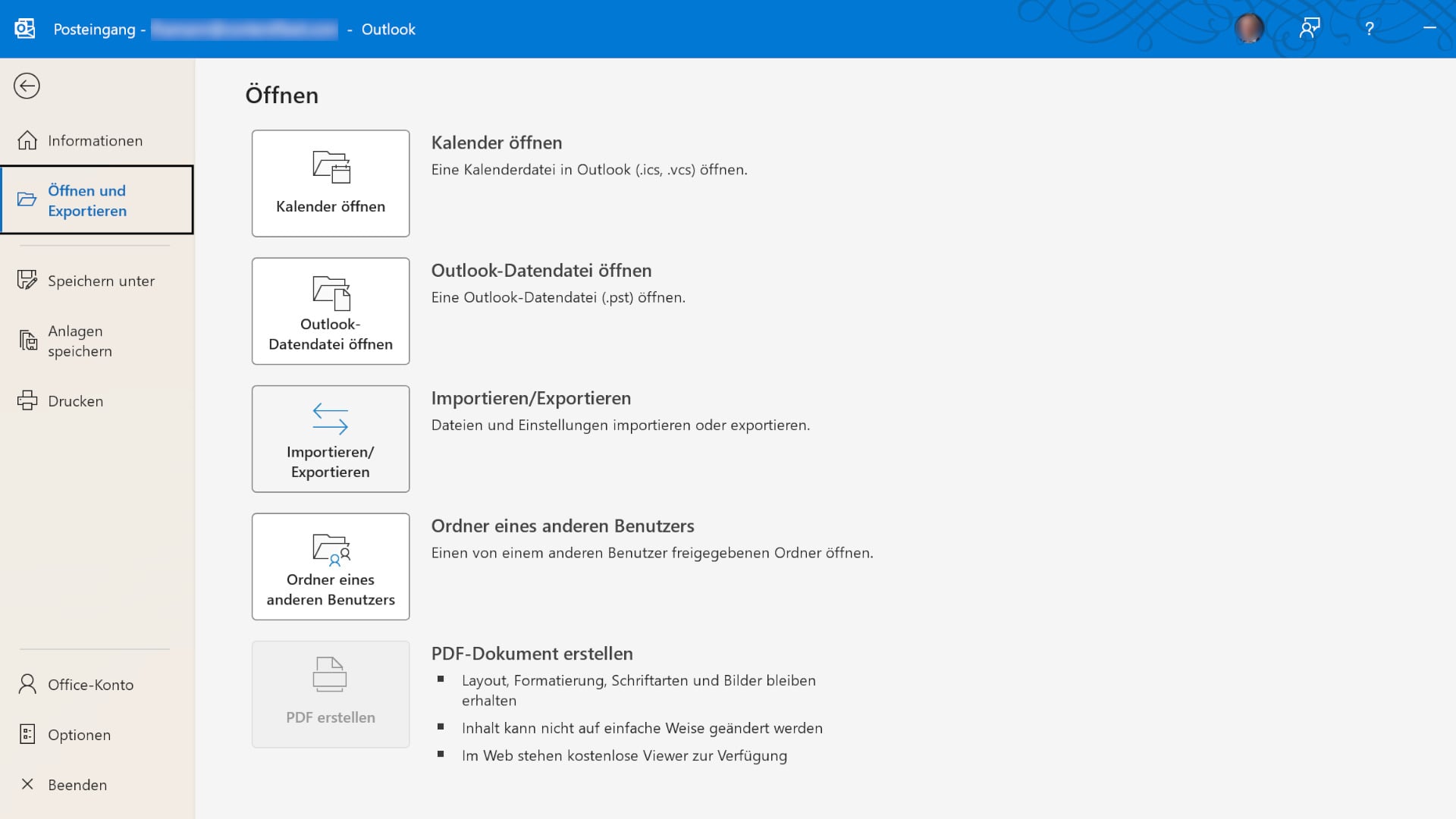
- Navigieren Sie zu „Datei | Öffnen und exportieren | Importieren/Exportieren“.
- Wählen Sie „In Datei exportieren“ und klicken Sie „weiter“.
- Wählen Sie „Outlook-Datendatei (.pst)“ und „weiter“.
- Markieren Sie das gesamte Konto oder einzelne Ordner und setzen Sie den Haken bei „Unterordner einbeziehen“.
- Legen Sie Speicherort und Dateinamen fest und entscheiden Sie, ob Sie Duplikate zulassen oder ersetzen möchten.
- Klicken Sie auf „Fertig stellen“.
- Vergeben Sie ein Kennwort, damit Dritte die Datei nicht ohne Weiteres öffnen.
- Klicken Sie auf „Okay“, um den Export zu starten.
Der Export läuft je nach Postfachgröße einige Minuten bis mehrere Stunden. Outlook muss währenddessen geöffnet bleiben.
E-Mails in Outlook aus PST-Datei importieren
Zurückspielen lässt sich die Sicherung über denselben Assistenten: Folgen Sie den obigen Pfaden und wählen Sie die Option „Aus anderen Programmen oder Dateien importieren“.
Wählen Sie die PST-Datei aus und legen Sie fest, ob Outlook Duplikate ersetzt oder überspringt. Alternativ binden Sie die Datei über „Datei | Öffnen und Exportieren | Outlook-Datendatei öffnen“ nur lesend ein. Dann erscheint sie als zusätzliches Postfach in der Ordnerliste.
Besonderheiten für Unternehmen
Unternehmen unterliegen in der Regel gesetzlichen Aufbewahrungsfristen und Archivierungsregeln. Daher sollten Sie möglichst auf zentral gesteuerte, automatische Backups Ihrer geschäftlichen E-Mail-Korrespondenz setzen. Diese kann Ihre IT-Abteilung über den Mailserver oder auf Cloud-Ebene einrichten.
Outlook ist lediglich der Mail-Client, der die E-Mails anzeigt. Die Daten liegen z. B. in Ihrem Microsoft 365-Konto (Exchange Online). Systemadministratoren können im Microsoft 365 Compliance Center unternehmensweite Aufbewahrungsrichtlinien festlegen. Sie können dort beispielsweise einstellen, dass nichts unwiderruflich gelöscht werden kann.
Aber Achtung: Dabei handelt es sich nicht um ein Backup Ihrer E-Mails. Für diese Form der Sicherung nutzen viele Firmen Tools von Drittanbietern.

E-Mails als PDF speichern
Das PDF eignet sich für einzelne Vorgänge und Mails, die Sie langfristig lesbar halten wollen. Für ein Backup des gesamten Postfachs bleibt der PST-Export die bessere Wahl.
Für die Speicherung als PDF nutzen Sie in beiden Outlook-Varianten den Druckdialog:
- Klicken Sie auf die betreffende Nachricht.
- Wählen Sie „Datei | Drucken“.
- Stellen Sie als Drucker „Microsoft Print to PDF“ ein.
- Klicken Sie auf „Drucken“.
- Speichern Sie die PDF-Datei über das Dialogfenster.
Tipp: Markieren Sie mehrere Nachrichten in der Liste, druckt Outlook sie in einem Durchgang.
Zwei Einschränkungen sollten Sie bei diesem Verfahren kennen:
- Anhänge müssen Sie separat über „Alle Anlagen speichern“ sichern.
- Technische Kopfzeilen und Zeitstempel können bei diesem Verfahren verloren gehen.
Weitere Formate zum Speichern von E-Mails aus Outlook
Neben einem PDF können Sie E-Mails aus Outlook in verschiedenen weiteren Formaten sichern. Dazu wählen Sie die gewünschte Nachricht aus und klicken auf „Datei | Speichern unter“. Wählen Sie anschließend Format und Speicherort aus.
Im neuen Outlook stehen Ihnen die Formate EML und MSG zur Verfügung.
- EML ist ein universelles Standardformat für E-Mails. Dieses Format kann von vielen E-Mail-Programmen gelesen werden. Es beinhaltet neben dem Text auch Anhänge und Metadaten wie Absender, Empfänger, Datum und Betreff.
- MSG ist ein Format von Microsoft. Es beinhaltet Text, Anhänge und Metadaten der E-Mail und darüber hinaus spezielle Outlook-Daten wie den Bearbeitungsstatus oder Kategorien. Im Gegensatz zu EML ist MSG ein geschlossenes Format.
Im klassischen Outlook stehen Ihnen neben MSG weitere Formate zur Verfügung.
- Nur Text speichert eine .txt-Datei, die ausschließlich den unformatierten Text enthält.
- HTML sichert die E-Mail als Webseite. Dabei bleiben Formatierung und eingebettete Inhalte erhalten. Anhänge speichert Outlook in einem separaten Ordner gleichen Namens.
- MHT ist ein Web-Archiv-Format (MIME HTML). Es speichert den gesamten E-Mail-Text, das Layout und alle eingebetteten Bilder in eine einzige Datei. Anhänge sichert MHT in der Regel nicht.

Warum sollte ich Outlook-E-Mails sichern?
Der wichtigste Grund sind gesetzliche Fristen: Handels- und steuerrechtlich relevante Korrespondenz müssen Unternehmen sechs bis zehn Jahre vorhalten. Ein laufendes Postfach erfüllt diese Anforderung nicht zuverlässig. Weitere Risiken kommen hinzu:
- Volle Postfächer: Erreicht ein Konto sein Speicherlimit, nimmt es keine neuen Nachrichten an. Wenn Sie ältere Nachrichten auslagern, gewinnen Sie Platz und behalten den Zugriff.
- Kontowechsel: Beim Umzug auf einen anderen Anbieter können Sie Verläufe mit einer Exportdatei übertragen.
- Versehentliches Löschen: Je nach Einstellung hält der Server gelöschte Elemente nur für eine begrenzte Zeit vor. Nach Ablauf der Frist ist die Nachricht endgültig gelöscht.
- Schadsoftware: Ransomware-Angriffe treffen auch Postfächer. Eine Sicherungskopie außerhalb des betroffenen Systems bleibt zumeist unversehrt.
E-Mails aus Outlook sichern im Überblick
- Eine PST-Datei eignet sich für die Sicherung Ihres gesamten Kontos oder ganzer Ordner aus Outlook.
- Einzelne E-Mails können Sie in verschiedenen Formaten wie PDF, EML oder MSG sichern.
- Im beruflichen Umfeld können Systemadministratoren über das Microsoft 365 Compliance Center unternehmensweite Richtlinien festlegen.
- Für Backups aller Geschäftskonten gibt es zahlreiche Tools von Drittanbietern.
O2 Business Newsletter
Melden Sie sich für den O2 Business Newsletter an und erhalten Sie Informationen zu weiteren Themen, Aktionen und Sonderangeboten für Geschäftskunden.
Häufig gestellte Fragen
Exportieren Sie Ihre Mails aus Outlook als PST-Datei. Wählen Sie den Kontonamen auf der obersten Ordnerebene und aktivieren Sie „Unterordner einschließen“. Prüfen Sie vorher, ob alle gewünschten Nachrichten lokal verfügbar sind, damit ältere Serverinhalte nicht fehlen.
Einzelne E-Mails lassen sich als EML-, MSG-, HTML-, TXT- oder PDF-Datei speichern. Jedes Datei-Format hat eigene Vor- und Nachteile, die wir im Ratgeber beschrieben haben.
Einzelne Nachrichten legen Sie über „Speichern unter“ oder als PDF auf dem gewünschten Datenträger ab. Für größere Mengen exportieren Sie Ordner oder ein vollständiges Konto als PST-Datei und kopieren die fertige Datei anschließend beispielsweise auf eine andere Festplatte oder einen USB-Datenträger.
Passend zum Thema