
So ändern Sie Ihren Microsoft Teams-Hintergrund: Profi-Tipps
21.01.2026

Ob Homeoffice oder Großraumbüro: Bei Besprechungen via Videomeeting zählt ein professioneller Auftritt. Mit passenden Hintergründen stärken Sie Ihr Corporate Branding und schützen Ihre Privatsphäre. Warum Videohintergründe wichtig sind und wie Sie Ihren Hintergrund in Microsoft Teams ändern, lesen Sie hier.
Microsoft Teams-Hintergrund vor dem Termin ändern
Nicht nur Sie selbst, sondern auch Ihre Videoumgebung sagt viel über Sie als Person im Arbeitsumfeld aus. Wählen Sie Ihren Hintergrund in Besprechungen via Microsoft Teams daher mit Bedacht. Gerade im geschäftlichen Kontext treten Sie so professionell auf: Private Räume bleiben bei Videokonferenzen verborgen und Ihr Unternehmen präsentiert sich einheitlich – auch im Homeoffice oder unterwegs.
Zum Ändern des Teams-Hintergrundbilds haben Sie zwei Möglichkeiten: entweder vor dem Meeting oder während einer laufenden Besprechung. Wir empfehlen Ihnen, bereits vor dem Videomeeting das gewünschte Bild festzulegen.
Teams-Hintergrund ändern auf PCs und Macs:
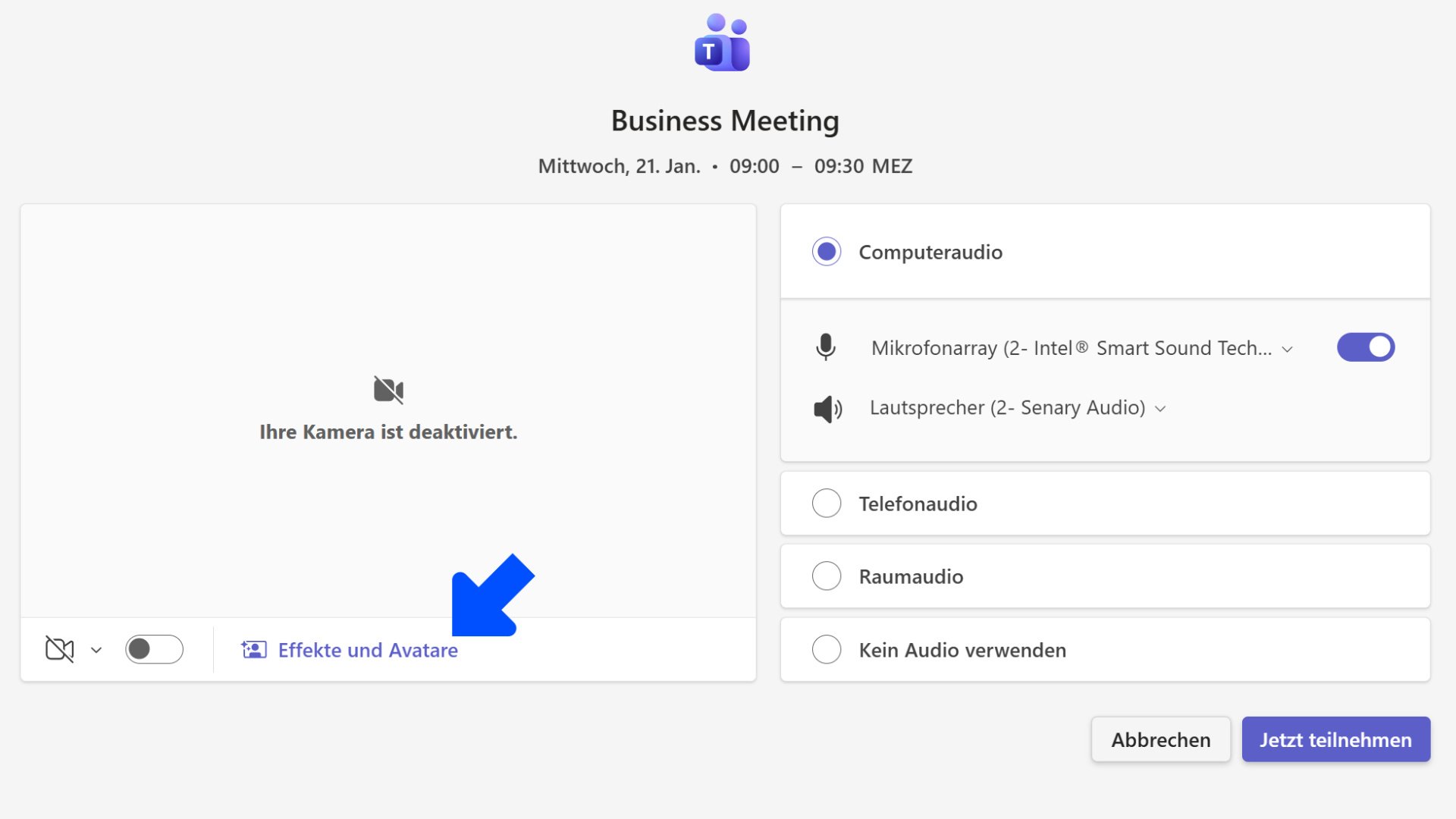
- Treten Sie dem Meeting bei (vor dem endgültigen Beitritt können Sie ihren Hintergrund ändern).
- Klicken Sie im Startbildschirm auf „Effekte und Avatare“.
- Unter „Videoeffekte | Weitere Videoeffekte“ sehen Sie eine Auswahl verschiedener Hintergründe, Rahmen und mehr – wählen Sie das Gewünschte.
- Klicken Sie abschließend auf „Jetzt teilnehmen“, um dem Meeting beizutreten.
Teams-Hintergründe auf Mobilgeräten ändern
Auf iPhones und Android-Geräten haben Sie ebenfalls die Möglichkeit, Microsoft Teams-Hintergründe zu ändern. Der Weg unterscheidet sich etwas im Vergleich zu Laptops oder Desktoprechnern:
- Klicken Sie beim jeweiligen Meeting auf „Teilnehmen“.
- Tippen Sie in der Voransicht auf den Menüpunkt „Hintergrundeffekte“ (iOS) oder „Hintergrund ändern“ (Android).
- Wählen Sie die gewünschte Option.
Teams-Hintergrund während Meeting ändern
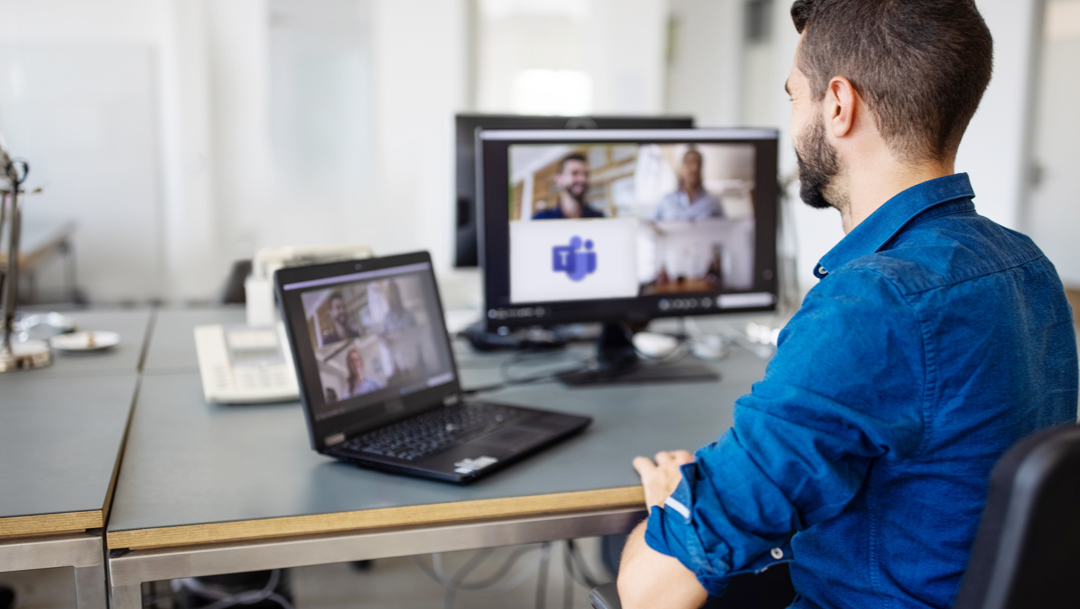
Sie können Ihren Teams-Hintergrund auch während eines Meetings ändern. So gehen Sie auf PCs und Macs vor:
- Klicken Sie auf der oberen Leiste neben dem Kamerasymbol auf den kleinen, nach unten deutenden Pfeil („Videooptionen öffnen“).
- Sie können einen Hintergrund oder Effekt aus der Schnellauswahl nutzen.
- Über „Weitere Videoeffekte und Einstellungen“ gelangen Sie zur Gesamtauswahl
Bei Firmenhandys gehen Sie so vor:
- Tippen Sie im Call auf die drei Punkte unter der Videoansicht.
- Wählen Sie „Hintergrundeffekte“ (iOS) oder „Hintergrund ändern“ (Android).

Eigenes Hintergrundbild verwenden
Viele Unternehmen nutzen gebrandete Hintergründe mit Logo, Firmenfarben oder Kampagnenmotiven. Diese lassen sich lokal einpflegen oder zentral über IT-Richtlinien verteilen, um ein einheitliches Erscheinungsbild sicherzustellen.
Bei den Hintergrundbildern muss es sich um eine .jpeg-, .jpg, .png- oder .bmp-Datei handeln. Zudem empfehlen wir ein Seitenverhältnis von 16:9 mit einer Auflösung von mindestens 1920 x 1080 Pixeln. So kommt der Inhalt optimal zur Geltung.
Ihr gewünschtes Bild legen Sie auf PC und Mac über den bereits skizzierten Weg fest. Wir empfehlen, dies vor dem Meeting zu erledigen.
Hier die Kurzfassung für Macs und PCs:
- Wählen Sie „Teilnehmen | Effekte und Avatare | Weitere Videoeffekte“.
- Klicken Sie oben rechts auf die Schaltfläche „Neuen hinzufügen“.
Bei der mobilen App für Teams geht es folgendermaßen:
- Tippen Sie „Teilnehmen | Hintergrundeffekte bzw. Hintergrund ändern“.
- Tippen Sie das Feld mit dem Plus-Symbol an.
- Wählen Sie das gewünschte Bild.

Was bietet die Weichzeichnen-Funktion?
Wenn Sie keinen künstlichen Hintergrund wünschen, Ihre reale Umgebung aber trotzdem nicht völlig preisgeben möchten, empfehlen wir die Option „Weichzeichner“. Darüber erscheint Ihre Umgebung in der Teams-Videoansicht unscharf. Ein gewisses Maß an Privatsphäre und Diskretion ist damit gewährleistet. Zudem minimiert die Funktion visuelle Ablenkungen.
So aktivieren Sie den Teams-Weichzeichner auf PCs und Macs:
- Navigieren Sie zu „Teilnehmen | Effekte und Avatare | Weitere Videoeffekte“.
- Wählen Sie „Hintergründe“.
- Entscheiden Sie sich zwischen „Standardunschärfe“ (sehr unscharf) und „Porträtunschärfe“ (weniger unscharf, nur unter MacOS).
Auf iPhones und Android-Smartphones funktioniert es so:
- Navigieren Sie in der Teams-App zu „Teilnehmen | Hintergrundeffekte bzw. Hintergrund ändern“.
- Tippen Sie das graue Feld mit der schemenhaften Person an („unscharf machen“).
Microsoft Teams-Hintergrund ändern im Überblick
- Mit einem eigenen Microsoft Teams-Hintergrund steigern Sie Ihr Corporate Branding.
- Nutzen Sie eigene Hintergrundbilder oder Vorlagen aus Microsoft Teams.
- Sie können Ihren Hintergrund auf Desktop-PC, Laptop und Mobilgeräten ändern.
- Die Anpassungen nehmen Sie z. B. im Startbildschirm der Teams-Besprechung vor: unter „Effekte und Avatare | Weitere Videoeffekte“.
O2 Business Newsletter
Melden Sie sich für den O2 Business Newsletter an und erhalten Sie Informationen zu weiteren Themen, Aktionen und Sonderangeboten für Geschäftskunden.
Häufig gestellte Fragen
Die Standard-Hintergrundbilder von Microsoft Teams sind lokal auf Ihrem Gerät gespeichert. Eigene Hintergründe werden automatisch im entsprechenden Teams-Ordner abgelegt, sobald Sie diese einmal hinzugefügt haben. Über die Hintergrundauswahl können Sie jederzeit neue Bilder hochladen.
Ja, Sie können den Hintergrund bereits vor dem Beitritt zu einem Meeting festlegen. Öffnen Sie dazu die Meeting-Vorschau in Microsoft Teams und wählen Sie dort die gewünschten Hintergrundeffekte aus. Während eines laufenden Anrufs ist die Änderung ebenfalls jederzeit möglich.
Ein angepasster Hintergrund sorgt für einen professionellen Eindruck, schützt Ihre Privatsphäre und reduziert visuelle Ablenkungen. Im geschäftlichen Kontext unterstützt er zudem einen einheitlichen Unternehmensauftritt und stärkt die Markenwahrnehmung bei Kundenterminen und internen Meetings.
Passend zum Thema