
iPhone Backup erstellen: Anleitung für iCloud, Mac & Windows
10.12.2025

Ein regelmäßiges Backup ist ein einfacher und zugleich wichtiger Schutz vor Datenverlust. Apple bietet mehrere Möglichkeiten, ein iPhone zu sichern: bequem über die iCloud, klassisch über einen Windows-PC mit iTunes oder direkt auf einem Mac über den Finder. Jede Methode hat ihre eigenen Vorteile.
iPhone Backup per iCloud
Ein iCloud Backup ist die einfachste Möglichkeit, ein iPhone automatisch und kabellos zu sichern. Dabei werden die wichtigsten Daten in Apples Cloud gespeichert und können im Fall eines Geräteverlusts, Defekts oder bei einem neuen iPhone schnell wiederhergestellt werden.
iCloud Backup aktivieren: Schritt für Schritt
- Öffnen Sie die Einstellungen auf dem iPhone.
- Tippen Sie oben auf Ihren Namen und wählen Sie den Eintrag „iCloud“.
- Wählen Sie „iCloud-Backup“ aus.
- Aktivieren Sie die Option „Backup von iPhone erstellen“.
- Tippen Sie auf „Backup jetzt erstellen“, um sofort eine Sicherung zu starten.
Ihr iPhone führt künftig automatisch Backups durch, sobald die Bedingungen erfüllt sind (WLAN + Strom + gesperrtes Gerät). Bei Bedarf können Sie zusätzlich die Option „Backup über mobile Daten“ aktivieren. So wird das Backup auch ohne WLAN-Verbindung erstellt.
Vorteile des iCloud Backups
- Automatische Sicherung: Das iPhone erstellt das Backup automatisch, sobald es mit WLAN verbunden und an eine Stromquelle angeschlossen ist.
- Ortsunabhängig: Die Sicherung erfolgt direkt in der Cloud. Sie benötigen keinen Computer oder Kabel – lediglich eine Internetverbindung per Mobilfunk oder WLAN.
- Einfache Wiederherstellung: Nach einem Gerätewechsel oder einer Neuinstallation können Sie alle Daten bequem aus der iCloud laden.
- Sichere Speicherung: Apple speichert iCloud Backups verschlüsselt auf seinen Servern.
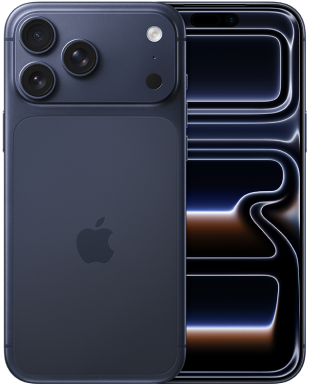
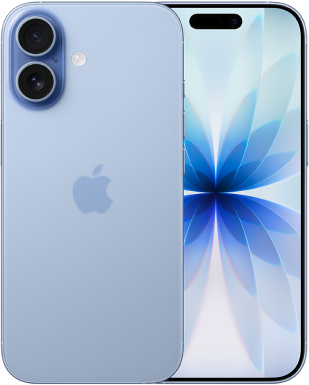
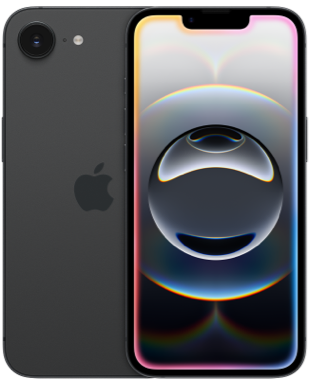
Aktuelle iPhones bei O2 Business


Wichtige Hinweise zum iCloud Backup
- Speicherplatz: Der kostenlose iCloud-Speicher umfasst 5 GB. Für regelmäßige Backups mehrerer Geräte ist häufig ein kostenpflichtiges Upgrade erforderlich.
- Datenschutz: Prüfen Sie, ob die Sicherung von Unternehmensdaten in der iCloud Ihren betriebsinternen Datenschutzrichtlinien entspricht (z. B. DSGVO-konforme Nutzung und weitere Vorgaben).
- Alternative: Falls Cloud-Speicher nicht erwünscht ist, kann ein lokales Backup über Mac oder Windows-PC eine bessere Option sein.
iPhone Backup per Windows-PC
Neben der iCloud bietet auch ein lokales Backup über einen Computer mit Windows-Betriebssystem eine zuverlässige Möglichkeit, iPhone-Daten zu sichern. Dieses Verfahren eignet sich gut für Umgebungen, in denen Cloud-Speicher aus Datenschutzgründen eingeschränkt ist oder wenn Sie Offline-Sicherungen bevorzugen.
iPhone Backup unter Windows: Schritt für Schritt
- Installieren Sie die aktuelle iTunes Version von der Apple Website oder über den Microsoft Store.
- Verbinden Sie das iPhone per USB-Kabel mit dem Computer.
- Öffnen Sie iTunes – das iPhone sollte automatisch erkannt werden.
- Klicken Sie auf das iPhone-Symbol oben links in iTunes.
- Unter dem Abschnitt „Backups“ wählen Sie „Dieser Computer“ aus.
- (Optional) Aktivieren Sie „iPhone-Backup verschlüsseln“, um sensible Daten zu schützen.
- Klicken Sie auf „Backup jetzt erstellen“, um die Sicherung zu starten.
iTunes speichert das Backup lokal auf dem Windows-PC. Sie können den Speicherort bei Bedarf manuell festlegen oder archivieren (z. B. auf Ihrem Unternehmensserver).
Vorteile des Backups über den Windows-PC
- Lokale Datenspeicherung: Sie sichern alle Daten direkt auf dem Computer. Es ist kein Upload in die Cloud notwendig.
- Mehr Kontrolle: Das Backup liegt vollständig im eigenen Verantwortungsbereich. Das kann für einige Unternehmen ein Sicherheitsvorteil sein.
- Wiederherstellung offline möglich: Bei Gerätewechsel oder Datenverlust können Sie das Backup ohne Internetverbindung wiederherstellen, sofern Sie Zugriff auf die Sicherheitskopie haben.
- Verschlüsselte Backups möglich: Über iTunes können Sie optional eine Verschlüsselung aktivieren, um z. B. Passwörter und WLAN-Einstellungen zu sichern.

Wichtige Hinweise
- Speicherbedarf: iPhone Backups können mehrere Gigabyte groß sein – stellen Sie ausreichend Festplattenspeicher bereit.
- Regelmäßigkeit: Führen Sie Backups regelmäßig durch – manuell oder über automatisierte Prozesse.
- Software Updates: Halten Sie iTunes und Windows stets aktuell, um Kompatibilitätsprobleme zu vermeiden.
iPhone Backup per Mac
Nutzen Sie MacBooks oder iMacs in Ihrer Firma, können Sie iPhones direkt über macOS sichern – ganz ohne iTunes: Seit macOS Catalina (Version 10.15, veröffentlicht 2019), erfolgt die Datensicherung über den Finder. Ältere macOS-Versionen verwenden weiterhin iTunes.
Ein lokales Backup auf dem Mac ist besonders sinnvoll, wenn Cloud-Dienste eingeschränkt sind oder sensible Daten ausschließlich intern gespeichert werden sollen.
iPhone Backup am Mac: Schritt für Schritt
- Verbinden Sie das iPhone per Kabel mit dem Mac.
- Öffnen Sie den Finder (ab macOS Catalina) oder iTunes (bei älteren macOS-Versionen).
- Wählen Sie in der Seitenleiste das iPhone aus.
- Im Abschnitt „Allgemein“ (Finder) oder „Übersicht“ (iTunes) klicken Sie auf „Backup jetzt erstellen“.
- (Optional) Aktivieren Sie „Lokales Backup verschlüsseln“, um u. a. Passwörter mitzusichern.
- Warten Sie, bis der Backup-Vorgang abgeschlossen ist – der Fortschritt wird im Finder-Fenster angezeigt.

Vorteile des Backups über den Mac
- Lokale Sicherung: Alle Daten bleiben auf dem eigenen Gerät – kein Upload in die iCloud.
- Schnelle Wiederherstellung: Sie können Backups direkt vom Mac auf ein neues oder wiederhergestelltes iPhone übertragen.
- Hohe Datensicherheit: Verschlüsselte Backups schützen Passwörter und andere vertrauliche Informationen.
- Automatische Erkennung: Der Finder erkennt das angeschlossene iPhone automatisch und bietet übersichtliche Backup-Optionen.
Wichtige Hinweise
- Speicherbedarf: Backups können mehrere Gigabyte beanspruchen. Planen Sie ausreichend Speicher auf dem Mac ein.
- Kompatibilität: Für ältere Geräte mit iTunes kann es Unterschiede in der Menüführung geben.
- Datenschutz: Prüfen Sie regelmäßig, ob lokale Backups DSGVO-konform gesichert und vor unbefugtem Zugriff geschützt sind.

iPhone Backup im Überblick
- Das iCloud Backup sichert iPhone-Daten automatisch und kabellos in der Apple Cloud – ideal für einfache, ortsunabhängige Datensicherung.
- Mit iTunes lässt sich ein iPhone Backup lokal unter Windows erstellen. Das bietet Ihnen mehr Kontrolle über Speicherort und Datenschutz.
- Über den Finder (oder iTunes bei älteren macOS-Versionen) können Sie iPhones direkt auf dem Mac sichern – optional verschlüsselt und ohne Cloud-Anbindung.
O2 Business Newsletter
Melden Sie sich für den O2 Business Newsletter an und erhalten Sie Informationen zu weiteren Themen, Aktionen und Sonderangeboten für Geschäftskunden.
Häufig gestellte Fragen
Backups Ihrer Firmen-iPhones sollten Sie am besten täglich oder zumindest wöchentlich durchführen – insbesondere vor Updates oder Gerätewechseln. Automatische iCloud Backups sind dafür ideal.
Ja, sofern „iCloud-Fotos“ deaktiviert ist. Wenn die Option aktiv ist, werden Bilder separat in der Cloud gespeichert und sind nicht im iPhone-Backup enthalten.
Nein, jedes Gerät hat sein eigenes Backup. Sie können jedoch mehrere iPhones mit demselben iCloud-Konto oder Computer sichern. Die Speicherung der Backups erfolgt getrennt.
Ein iCloud Backup sichert das gesamte Gerät, während die Synchronisation nur bestimmte Daten wie Kontakte, Kalender oder Fotos aktualisiert.
Ja, das ist problemlos möglich. Backups lassen sich auf jedes iPhone mit kompatiblem iOS wiederherstellen – unabhängig vom Modell.
Passend zum Thema